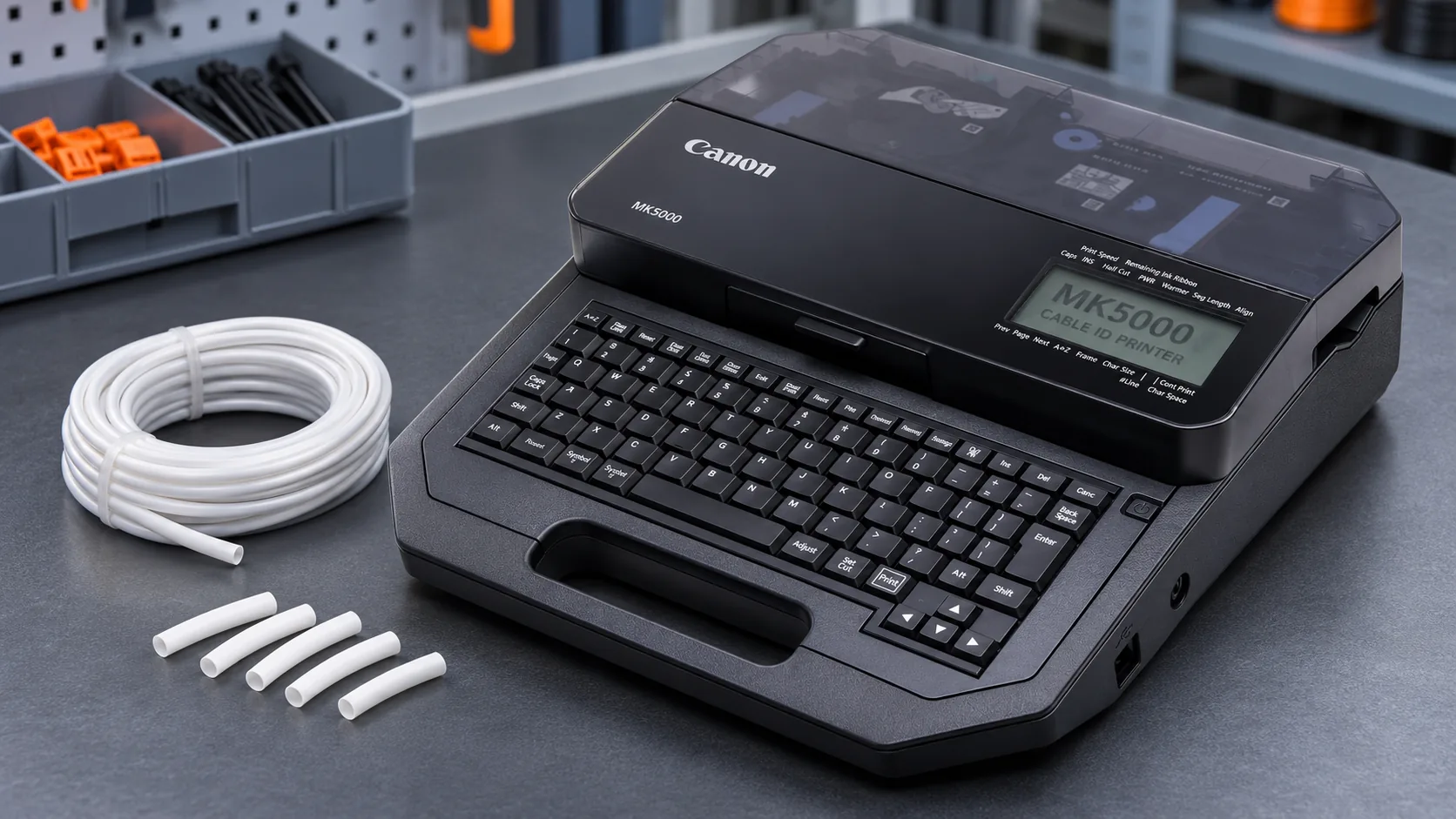
Перед печатью на Canon MK5000 проверьте четыре вещи: выбран ли правильный носитель и его размер, помещается ли текст в заданное число строк, подходит ли длина отреза, и не обрезает ли макет символы. Руководство Canon отдельно предупреждает: некоторые сочетания настроек недоступны, а выход данных за область печати может не сопровождаться сообщением об ошибке. Поэтому предпросмотр — обязательный этап подготовки задания.
- Начните с носителя
Сначала определите, на чём будет печать: трубке, термоусадочной трубке, ленте, плоской трубке или пластине. Затем сверьте фактический материал и размер с руководством Canon и документацией именно на расходный материал. Само название типа носителя не гарантирует, что любой вариант будет пригоден для этой модели.
В настройках принтера выберите соответствующий тип и размер. От выбранного носителя зависят доступные параметры задания. При подготовке файла в MK Desktop Utility также сначала задайте печатный носитель и его размер: руководство сообщает, что диапазон допустимой длины зависит от материала.
- Разметьте текст и число строк
Для каждой страницы можно настроить число строк. В руководстве указана одна строка как настройка по умолчанию; доступны варианты в две и три строки, но выбор зависит от размера символов. Для некоторых малых размеров символов допускаются три строки. Если нужный вариант недоступен, проверьте размер символа до изменения числа строк.
Не полагайтесь только на то, что принтер принял введённый текст. Canon предупреждает: если данные выходят за область печати, отдельное сообщение об ошибке может не появиться. Перед запуском проверьте предпросмотр и убедитесь, что символы не пропали по краям.
- Выберите длину отреза
Для трубки или этикетки можно оставить автоматическую длину. По руководству, в этом режиме принтер рассчитывает длину на основе введённого текста, размера символов и интервалов, центрирует текст и задаёт боковые поля. Если длина должна быть фиксированной, её можно указать вручную; сначала проверьте, допустима ли она для выбранного носителя.
Для повторяемых заданий полезно записать в рабочую инструкцию тип носителя, установленный размер, выбранный режим длины и пример ожидаемого результата.
- Различайте повтор и нумерацию
Если нужно несколько одинаковых отрезков, используйте функцию повторной печати страницы. Если на каждом отрезке должен меняться номер, используйте нумерацию: руководство описывает последовательность чисел или букв. Это разные задачи, и настройки для них не взаимозаменяемы.
Проверьте первый и последний элементы последовательности, а также формат записи. Canon приводит примеры десятичной и шестнадцатеричной нумерации и буквенных последовательностей. Эти функции лишь формируют текст; они сами по себе не устанавливают требования к маркировке конкретной установки или объекта.
- Подготовьте данные на компьютере, если так удобнее
Официальное руководство описывает MK Desktop Utility для создания и редактирования заданий. В нём можно открыть CSV-файл; для импорта нужно выбирать тип CSV и проверить отображённый список данных. Руководство указывает предел в 10 000 строк для чтения CSV. Не считайте любой экспорт из таблицы готовым к печати: проверьте структуру столбцов, порядок строк и соответствие каждой записи макету.
Перед использованием утилиты проверьте на официальной странице Canon актуальность драйвера и ПО для операционной системы и региона. Дата найденной записи поддержки сама по себе не подтверждает совместимость с текущей конфигурацией компьютера.
Короткий чек-лист перед запуском
Выбран правильный тип носителя и его размер. Число строк и размер символов совместимы между собой. Длина отреза соответствует задаче и возможностям выбранного носителя. Для одинаковых элементов задан повтор; для меняющихся значений — последовательная нумерация. В предпросмотре видны все строки и символы, включая крайние.
Это редакционная инструкция по работе с параметрами, описанными Canon; она не заменяет руководство пользователя и не подтверждает совместимость расходного материала, соответствие стандарту или пригодность для конкретных условий эксплуатации. Подробные характеристики и расходные материалы — в разделах каталога Pro Marker: Canon и кабельные принтеры.